amigo-labs

Pincel

Veröffentlicht

Pixel-Art- und Bildeditor

Ein Pixel-Art- und Bildeditor für Web und Desktop: Aseprite-kompatible Sprites, Tilemaps, Slices und Animation, dazu Bildbearbeitung mit Ebenen, Pinseln, Auswahlen und Effekten für Fotos und Screenshots. Open Source, kostenlos, kein Konto, kein Upload.

Version
1.12.0 · 12. November 2026
Plattformen
Windows · macOS · Linux · Web
Lizenz
MIT OR Apache-2.0
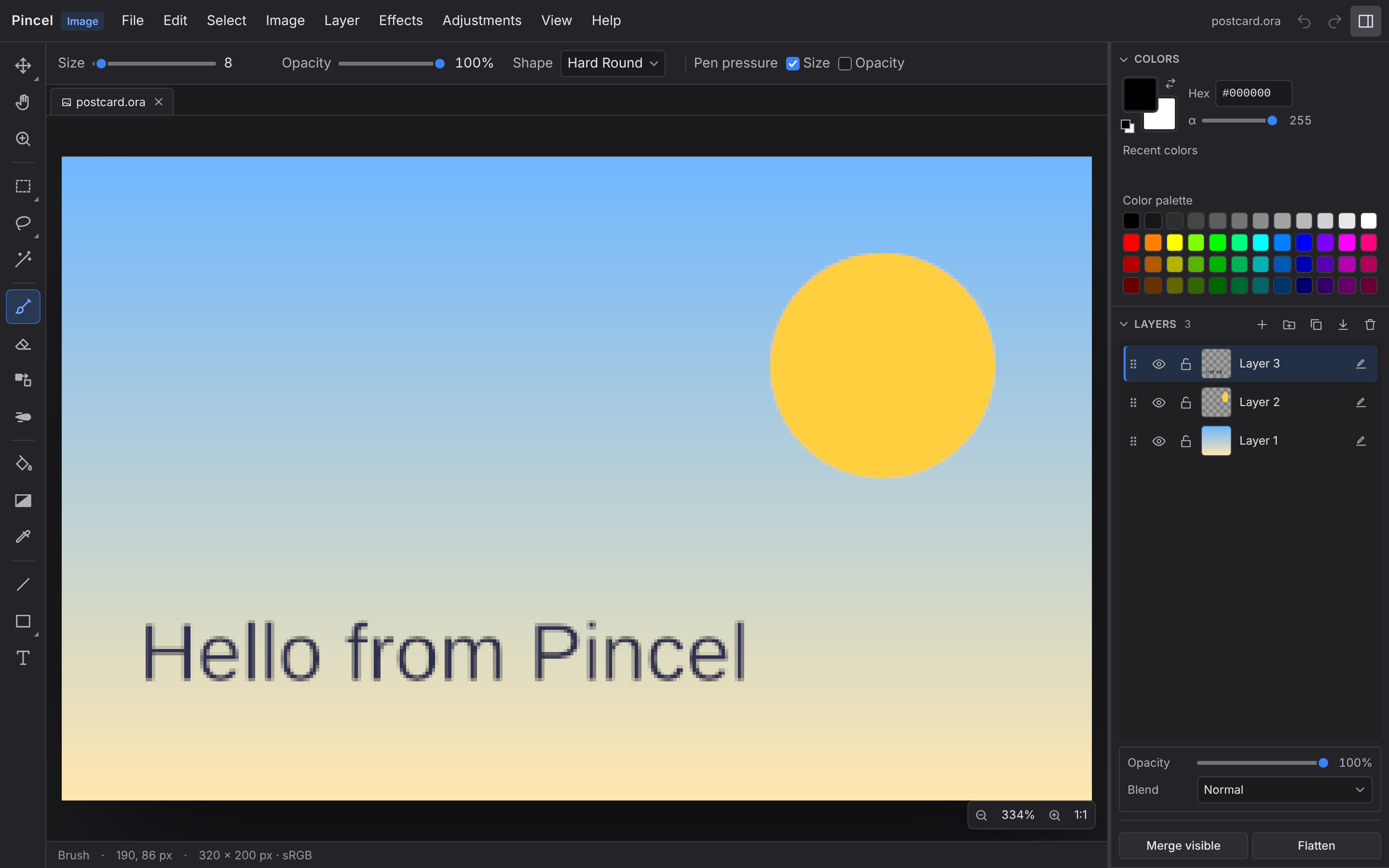
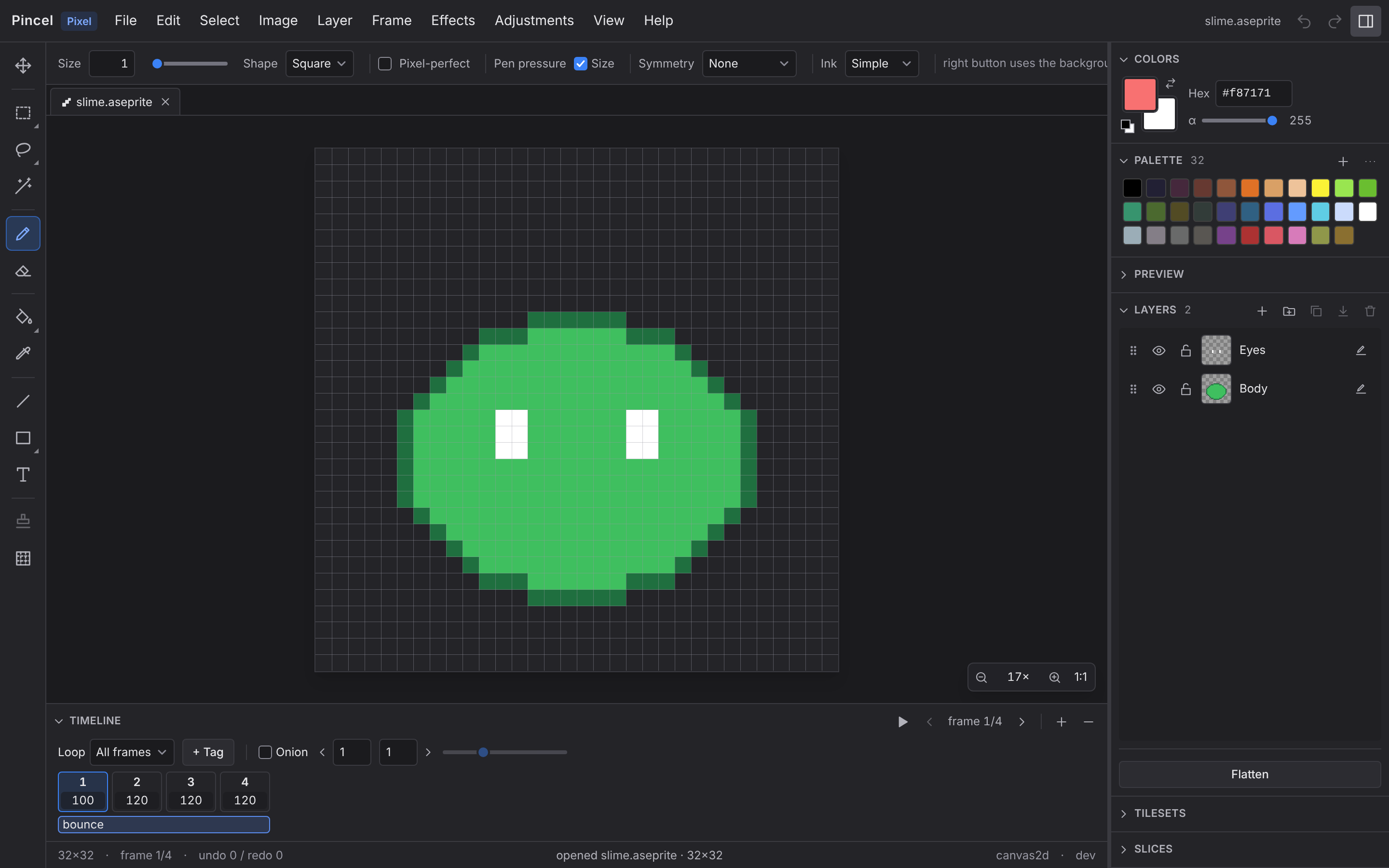
Pixel-Modus mit dem Beispiel-Sprite – Werkzeuge links, Palette, Ebenen und die Animations-Zeitleiste mit vier FramesBild-Modus mit der Beispiel-Postkarte – Pinsel-Optionen oben, drei Ebenen mit Deckkraft und Mischmodus rechts

Pincel sind zwei Editoren in einer App, und die Datei entscheidet, welcher sich öffnet. Der Pixel-Modus ist für Spieleentwickler und Pixel-Künstler gemacht: Er liest und schreibt das Aseprite-Format, sodass deine Arbeit in bestehende Pipelines passt, mit Tilemaps, Slices, Animations-Tags, Paletten und indizierten Farben – das, was man wirklich braucht. Der Bild-Modus ist ein vollwertiger Editor im Stil von paint.net für alles andere – Fotos, Screenshots, UI-Entwürfe, Grafiken – mit Ebenen, Mischmodi, Pinseln, Auswahlen, Transformationen, Effekten und Korrekturen; er öffnet PNG, JPEG, WebP, BMP, GIF und TIFF und speichert OpenRaster, das auch GIMP und Krita öffnen.

Beide laufen offline als PWA oder als Desktop-App, sprechen Deutsch und Englisch und funktionieren auf dem iPad. Pincel ist Open Source unter MIT oder Apache 2.0, und das bleibt so. Es nutzt das dokumentierte Dateiformat von Aseprite und ist nicht mit dem Aseprite-Projekt verbunden.

Pincel

Funktionen

  • Die Arbeitsfläche

    Flüssiges Zoomen und Verschieben bis 64×, pixelgenau dargestellt, mit Mausrad-Zoom am Cursor und automatischem Einpassen beim Öffnen. WebGPU-Rendering mit Canvas2D als Rückfallebene.

  • Werkzeuge

    Stift, Radierer, Füllen, Linie, Rechtecke, Ellipsen, abgerundete Rechtecke, Polygone, Pipette, Verschieben, Text sowie Rechteck-, Ellipsen-, Lasso-, Polygon- und Zauberstab-Auswahl. Jedes Werkzeug ist klein, fokussiert und auf pixelgenaue Eingabe gebaut.

  • Ebenen

    Bildebenen, Gruppen, Mischmodi, Deckkraft, Sichtbarkeit und Sperre, mit Vorschaubildern und Umsortieren per Ziehen. Das Ebenenmodell von Aseprite – verlustfrei hin und zurück zwischen Pincel und Aseprite.

  • Frames und Animation

    Eine Zeitleiste mit Dauer pro Frame, benannte Tags mit Vorwärts-, Rückwärts- und Ping-Pong-Wiedergabe, Zwiebelhaut und Sprite-Sheet-Export mit JSON im Aseprite-Format. Alles bleibt in der .aseprite-Datei erhalten.

  • Tilemaps

    Vollwertige Tilemap-Ebenen. Ein Tileset anlegen, Kacheln auf die Fläche stempeln, einzelne Kacheln spiegeln und drehen und eine Kachel direkt bearbeiten, damit sie sich überall ändert.

  • Slices

    Benannte rechteckige Bereiche, wahlweise mit 9-Patch-Rändern und Drehpunkten, für Hitboxen, UI und Spiellogik. Deine Engine liest sie direkt aus der .aseprite-Datei.

  • Palette

    Neue Sprites starten mit DB32; mit einem Klick zu DB16, PICO-8, Game Boy oder NES wechseln. GIMP-Paletten (.gpl) importieren und exportieren, Einträge umfärben, hinzufügen, löschen und per Ziehen umsortieren.

  • Offene Dateiformate

    Lesen und Schreiben von Aseprite sind die Grundlage – Ebenen-Flags, Benutzerdaten und Rastereinstellungen bleiben erhalten. PNG-Export einzelner Frames und Sprite-Sheets mit Aseprite-kompatiblem JSON; der Bild-Modus speichert OpenRaster (.ora). Nie ein proprietäres Format.

  • Bild-Modus

    Ein Editor im Stil von paint.net in derselben App für alles, was keine Pixel-Art ist. PNG, JPEG, WebP, BMP, GIF und TIFF öffnen mit Ebenen, Mischmodi, Pinseln, Formen, Text, Auswahlen, Transformationen und allen Effekten und Korrekturen. Als OpenRaster speichern, um die Ebenen zu behalten, oder flach exportieren.

  • Tablet und Stift

    In Arbeit

    Verschieben und Pinch-Zoom mit zwei Fingern in beiden Modi. Umschalt- und Alt-Schalter auf dem Bildschirm ersetzen die Tastatur, und der Pinsel im Bild-Modus folgt Druck und Neigung des Stifts.

  • Desktop-App

    Native Builds für Windows, macOS und Linux mit den Dateidialogen des Systems, Dateizuordnungen und „Öffnen mit“ aus Explorer, Finder oder Dateimanager. Er installiert sich nur für dich, ohne Administratorrechte, und hält sich im Hintergrund aktuell – jedes Update mit geprüfter Signatur.

  • Offline im Browser

    Pincel aus dem Browser als PWA installieren. Es funktioniert offline, speichert automatisch in IndexedDB und behält deine Dateien auf deinem Gerät. Der Editor spricht Deutsch und Englisch.

  • Einbettbar

    In Arbeit

    Ein npm-Paket, um denselben Editor in jedes DOM-Element deines eigenen Tools einzuhängen, gebaut auf pincel-core (Rust → WASM). Aseprite-Dateien lesen und schreiben und auf Änderungen hören, ohne iframe.

  • Was als Nächstes kommt

    Geplant

    Lua-Skripte. Eigene Pinsel. Eine Node-API ohne Oberfläche für Asset-Pipelines. Ein reiner Betrachter zum Einbetten.

So funktioniert es

  1. Öffnen – eine .aseprite-Datei hineinziehen oder neu anfangen.
  2. Bearbeiten – malen, animieren, Tilemaps bauen, Slices festlegen.
  3. Speichern – zurück als .aseprite speichern. Deine Engine lädt neu.

Vergleich

Ehrlicher Vergleich

FunktionenPincelAsepritePiskel
Aseprite-Dateiformat (Lesen + Schreiben)Teilweisenur RGBAJanativNein
TilemapsJaJaNein
Slices (9-Patch, Drehpunkt)JaJaNein
Animations-Zeitleiste + TagsJaJaJaeinfach
Tablet- / Stift-UnterstützungJaJaNein
Läuft im BrowserJaNeinJa
Bildbearbeitung mit Ebenen (Fotos, Screenshots)JaBild-ModusNeinnur Pixel-ArtNein
Native Desktop-AppJaTauriJaJaüber NW.js, veraltet
Als Bibliothek einbettbarJaNeinNein
Lua-Skripte / ErweiterungenNeinPhase 2JaNein
Eigene PinselNeinPhase 2JaJa
PreisKostenlosKostenpflichtigKostenlos
Open sourceJaMIT/ApacheTeilweiseQuelltext einsehbar, EULA verbietet WeitergabeJaApache 2.0
Aktive EntwicklungJaJaTeilweisekein getaggtes Release seit 0.15.0 (2018); master bekommt noch Fixes

Stand 28. Oktober 2026· Pincel ist neu, Aseprite hat 14 Jahre an Funktionen. Wir holen dort auf, wo es für Spieleentwicklung zählt. Wo nicht, da nicht.

Herunterladen

Neuestes Release1.12.0· 12. November 2026Release Notes

WindowsFür dein System

Hinweise zur Installation

Der Installer richtet Pincel nur für dich ein, in %LOCALAPPDATA%\Pincel, ohne Administratorrechte und mit einem Eintrag im Startmenü. Er meldet Pincel für .aseprite, PNG, JPEG, WebP und die übrigen Formate an, die es öffnet; die Standard-App wählst unter Windows nur du selbst, deshalb öffnet die erste Installation Einstellungen → Standard-Apps auf der Seite von Pincel. Deinstallieren: Einstellungen → Apps → Installierte Apps. Das MSI-Paket installiert für alle Benutzer und braucht Administratorrechte. Windows auf ARM führt den x64-Build über die eingebaute Emulation aus.

Erster Start: Der Installer ist nicht mit einem Code-Signing-Zertifikat signiert, deshalb zeigt SmartScreen „Der Computer wurde durch Windows geschützt“. Klicke auf Weitere Informationen, dann auf Trotzdem ausführen.

macOSFür dein System

Hinweise zur Installation

Öffne das Disk-Image und ziehe Pincel in „Programme“. Der Finder bietet es dann unter „Öffnen mit“ für die Formate an, die es öffnet; zur Standard-App wird es über „Informationen“ → „Öffnen mit“ → „Alle ändern“.

Erster Start: Die App ist nicht von Apple notarisiert, deshalb öffnet macOS sie zunächst nicht. Klicke sie in „Programme“ mit gedrückter Ctrl-Taste an, wähle Öffnen und bestätige; ab macOS 15 öffnest du sie einmal und gehst dann zu Systemeinstellungen → Datenschutz & Sicherheit → Dennoch öffnen. Oder im Terminal:

xattr -dr com.apple.quarantine /Applications/Pincel.app

LinuxFür dein System

Hinweise zur Installation

Voraussetzung: x64 mit glibc 2.35 oder neuer: Ubuntu 22.04, Debian 12, Fedora 36 und später.

Das AppImage läuft so, wie es heruntergeladen wurde, sobald es ausführbar ist. Mit --install (oben) für dich installiert, bekommt es einen Befehl pincel, einen Eintrag im Anwendungsmenü und „Öffnen mit“ für seine Formate: Das kopiert es nach ~/.local/share/pincel und verlinkt ~/.local/bin/pincel; deinstallieren mit pincel --uninstall. Ab Ubuntu 24.04 brauchen AppImages libfuse2t64 (sudo apt install libfuse2t64). Die Pakete .deb und .rpm installieren stattdessen über den Paketmanager und werden mit ihm aktualisiert.

Installieren

AppImage für dich installieren (Linux)
chmod +x pincel-linux-x64.AppImage && ./pincel-linux-x64.AppImage --install

Im Ordner des heruntergeladenen AppImage ausführen. Ohne root.

pincel-mcp in Claude Code anmelden
claude mcp add pincel -- pincel-mcp --workspace .

Nachdem das heruntergeladene Programm pincel-mcp im PATH liegt; der aktuelle Ordner wird zum Arbeitsbereich.

Prüfen: Die Prüfsummen aller Dateien stehen in SHA256SUMS. Unter Windows: Get-FileHash pincel-windows-x64-setup.exe, unter macOS und Linux: shasum -a 256 bzw. sha256sum.

Updates: Die Desktop-App fragt höchstens einmal am Tag bei GitHub nach einer neuen Version, lädt sie im Hintergrund und prüft vor der Installation ihre Signatur; aktiv wird sie beim nächsten Start (unter Windows, sobald du Pincel beendest). Hilfe → Nach Updates suchen… prüft sofort, Hilfe → Updates automatisch installieren schaltet es ab. Die Pakete .deb und .rpm sowie ein AppImage, das nicht mit --install installiert wurde, überlassen Updates dir.

MCP-Server: Die heruntergeladene Datei pincel-mcp-… in pincel-mcp umbenennen (pincel-mcp.exe unter Windows), ausführbar machen (chmod +x) und in den PATH legen. Optionen: --workspace <dir> (Standard: der aktuelle Ordner; Dateien werden nur darin gelesen und geschrieben) und --read-only.

Oder einfach im Browser: Nichts zu installieren – der Editor läuft in jedem aktuellen Browser, funktioniert offline und lässt sich von dort als App (PWA) installieren. Deine Dateien bleiben so oder so auf deinem Gerät.

Prüfsummen (SHA256SUMS) — Prüfe einen Download gegen die SHA-256-Summen dieses Releases.

Auf GitHub ansehen

Features

  • tauri: add Edit > Settings... (Cmd+,) to the native macOS menu (bf94c4c)
  • tauri: add files_exist to tell which recent paths still hold a file (3a93b29)
  • ui: add the Settings dialog and move app settings out of View (84b71c6)
  • ui: remove recent files whose file was deleted (AC-30, AC-31) (33a7f50)
  • ui: settings dialog and a tidy View menu (8f879b3)
  • ui: show the clipboard card in the start screen between the New cards and the clipboard row (361f592)

Bug Fixes

  • pincel-image-core: mark OpenRaster entries as made on Unix on every platform (ee89225)
  • ui: accept today's release wasm in the perf setup (175aa5c)
  • ui: drop deleted recent files and place the clipboard card in the start screen (416bf7c)
  • ui: find the bundle's wasm at its root path in the perf setup (8da8218)

Performance Improvements

  • faster convolutions, job digest pins and a working pnpm perf (3302708)
  • pincel-effects: convolve rows without per-tap clamping (b8f85ad)
  • pincel-effects: skip edge clamping inside the 3x3 convolution (275c3c5)
  • pincel-image-core: flatten over a background through lookup tables (caf9f64)
  • pincel-image-core: Image-mode quick wins for export, selection, open, thumbnails and redraw (1cbb72c)
  • pincel-image-core: move decoded RGBA8 pixels instead of copying (6e88011)
  • pincel-image-core: run selection modifiers in O(1) per pixel (b4316d3)
  • pincel-image-core: track a selection generation on the command bus (8f5c475)
  • pincel-image-wasm: compose group thumbnails at thumbnail size (03b51f9)
  • pincel-image-wasm: report the selection generation in DocumentInfo (692788d)
  • ui: present each Image-mode canvas change once per frame (2a5f98e)
  • ui: rebuild the selection outline only when the selection changes (4ab193a)
Mehr →